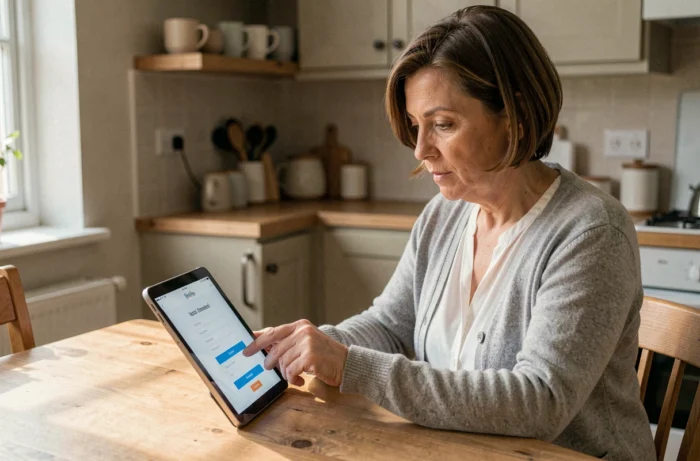
Quintonic bringt aktive Senioren in ganz Frankreich zu Ausflügen, Foren und freundschaftlichen oder romantischen Begegnungen zusammen. Auf Tablets wirft der Zugriff auf die Website konkrete Fragen auf: fehlende dedizierte App, Navigation über den Browser, Touchscreen-Ergonomie. Dieser Leitfaden beschreibt jeden Schritt zur Erstellung eines Kontos und zur Nutzung von Quintonic auf einem Android-Tablet oder iPad.
Quintonic auf dem Tablet: Warum es keine herunterladbare App gibt
Die erste Überraschung für viele Anfänger: Quintonic bietet keine App im Google Play Store oder im App Store an. Im Juli 2026 funktionierte die Plattform weiterhin ausschließlich über den Webbrowser, egal ob auf Computer, Tablet oder Smartphone.
Praktisch bedeutet das, dass man Chrome auf einem Android-Tablet oder Safari auf einem iPad öffnen muss und dann quintonic.fr in die Adresszeile eingibt. Die Website wird dann wie eine klassische Webseite angezeigt, ohne dass Downloads oder Updates verwaltet werden müssen. Diese Funktionsweise hat einen echten Vorteil: kein Speicherplatz wird auf dem Tablet belegt, keine lästigen Benachrichtigungen müssen konfiguriert werden.
Um Quintonic leicht wiederzufinden, ohne die Adresse jedes Mal erneut eingeben zu müssen, erklärt ein Benutzerhandbuch für Quintonic mein Konto, wie man eine Verknüpfung direkt auf dem Startbildschirm des Tablets erstellt, was das Verhalten einer App simuliert.
Eine Quintonic-Verknüpfung auf dem Startbildschirm erstellen
Auf einem Android-Tablet mit Chrome: Öffnen Sie quintonic.fr, tippen Sie auf die drei vertikalen Punkte oben rechts und wählen Sie “Zum Startbildschirm hinzufügen”. Ein Name wird vorgeschlagen (standardmäßig “Quintonic”), einfach bestätigen.
Auf dem iPad mit Safari: Öffnen Sie quintonic.fr, tippen Sie auf das Teilen-Symbol (das Quadrat mit einem Pfeil), wählen Sie “Zum Startbildschirm”, bestätigen Sie den Namen und validieren Sie. Die Verknüpfung erscheint dann als klassisches Symbol auf dem Startbildschirm, und ein einfacher Tipp öffnet direkt die Website.
Quintonic-Registrierung auf dem Tablet: Konkrete Schritte und häufige Fallstricke
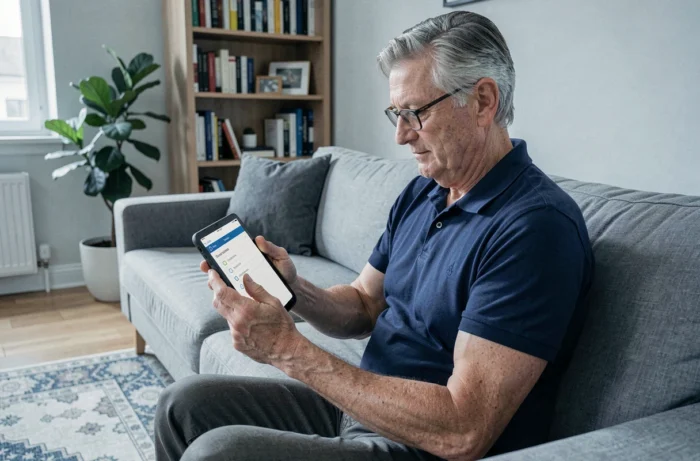
Die Registrierung ist kostenlos. Auf dem Tablet ist das Formular dasselbe wie auf dem Computer, aber die Touch-Eingabe führt zu mehr Tippfehlern, insbesondere bei der E-Mail-Adresse. Hier sind die genauen Schritte:
- Tippen Sie auf die Schaltfläche “Registrieren”, die oben rechts auf der Startseite quintonic.fr sichtbar ist. Auf dem Tablet im Hochformat kann diese Schaltfläche teilweise verdeckt sein: Im Querformat zu wechseln erleichtert das Lesen.
- Füllen Sie das vollständige Formular aus (alle Felder sind Pflichtfelder). Überprüfen Sie die eingegebene E-Mail-Adresse zweimal: Ein Tippfehler verhindert den Erhalt der Bestätigungs-E-Mail.
- Bestätigen Sie, indem Sie auf “Loslegen” tippen. Eine Aktivierungs-E-Mail wird an die angegebene Adresse gesendet.
- Öffnen Sie die Messaging-App auf dem Tablet, suchen Sie die E-Mail von Quintonic und tippen Sie auf den Aktivierungslink. Ohne diese Aktivierung bleibt das Konto gesperrt und die Funktionen der Plattform sind nicht zugänglich.
Wenn die E-Mail nach ein paar Minuten nicht ankommt, überprüfen Sie den Spam-Ordner. Auf einigen Tablets sind die E-Mail-Filter strenger als auf dem Computer.
Anmeldung und Option “Mich merken”
Nach der Aktivierung kehren Sie zu quintonic.fr zurück (oder tippen Sie auf die zuvor erstellte Verknüpfung). Tippen Sie auf “Anmelden”, geben Sie die E-Mail-Adresse und das Passwort ein und aktivieren Sie das Kontrollkästchen “Mich merken”. Diese Option vermeidet es, die Anmeldedaten bei jedem Besuch erneut einzugeben, was besonders bei einer Touch-Tastatur angenehm ist.
Dieses Kästchen nicht aktivieren, wenn das Tablet mit anderen Personen im Haushalt geteilt wird. Die Anmeldedaten würden gespeichert bleiben und jeder könnte auf das Konto zugreifen.

Quintonic-Profil auf dem Tablet: Was sich im Vergleich zum Computer ändert
Das Ausfüllen des Profils auf dem Tablet erfordert dieselben Informationen wie auf dem Computer: Foto, Vorstellung, Interessen, Standort. Die Benutzeroberfläche passt sich der Bildschirmgröße an, aber einige Besonderheiten sind erwähnenswert.
Das Hinzufügen eines Profilbilds erfolgt direkt aus der Galerie des Tablets oder über die integrierte Kamera. Auf dem iPad bietet Safari beide Optionen an, sobald man auf die Schaltfläche zum Hinzufügen eines Fotos tippt. Auf Android öffnet Chrome einen Dateiauswahl-Dialog, der Zugriff auf die Galerie und die Kamera ermöglicht.
Das Verfassen der persönlichen Vorstellung ist auf dem Tablet oft mühsamer. Die automatische Korrektur der Touch-Tastatur ändert manchmal Wörter ohne Vorwarnung. Das Durchlesen der Vorstellung vor der Bestätigung verhindert, dass ein durch die Autokorrektur verzerrter Text veröffentlicht wird.
Suche nach Ausflügen und Aktivitäten für Senioren auf dem Tablet
Die Navigation durch die angebotenen Aktivitäten erfolgt nach geografischen Zonen. Der Such-Tab ermöglicht das Filtern nach Stadt, Art des Ausflugs und Datum. Auf dem Tablet reagieren die Dropdown-Menüs manchmal mit einer leichten Verzögerung, da die Website keine native App ist, die für den Touchscreen optimiert ist.
Quintonic bietet jeden Monat eine beträchtliche Anzahl von Aktivitäten in ganz Frankreich an. Für Mitglieder, die nach lokalen Ausflügen suchen, liefert die Suche nach Postleitzahl gezieltere Ergebnisse als die Suche nach Stadtname.
Verwaltung des Quintonic-Kontos: Passwort, Abmeldung und Sicherheit
Die Verwaltung des Kontos erfolgt über den Bereich “Mein Konto”, der durch Tippen auf das Profilbild oben rechts zugänglich ist. Auf dem Tablet ist dieser Bereich manchmal klein: Ein leichtes Heranzoomen mit einer Fingerbewegung kann helfen, den richtigen Button zu treffen.
Im Falle eines vergessenen Passworts sendet das Zurücksetzungsverfahren einen Link per E-Mail. Der gleiche Reflex gilt: Überprüfen Sie den Spam-Ordner, wenn die E-Mail auf sich warten lässt.
Um ein Konto zu löschen, muss man sich zuerst anmelden, auf “Mein Konto” zugreifen und dann bis zum Abschnitt “Meine persönlichen Informationen” scrollen, wo sich der Löschlink befindet. Die Löschung ist endgültig und die Profildaten sind danach nicht wiederherstellbar.
Benutzer von Tablets, die im familiären Rahmen geteilt werden, sollten sich nach jeder Sitzung systematisch abmelden. Der Abmelde-Button befindet sich im selben Menü wie “Mein Konto”.
Das Fehlen einer dedizierten App erschwert die Verwaltung der Benachrichtigungen leicht: Quintonic sendet seine Benachrichtigungen per E-Mail, nicht per Push-Benachrichtigung auf dem Tablet. Regelmäßiges Überprüfen der E-Mails bleibt der einzige Weg, um Einladungen zu Ausflügen und Nachrichten von anderen Mitgliedern zu verfolgen.