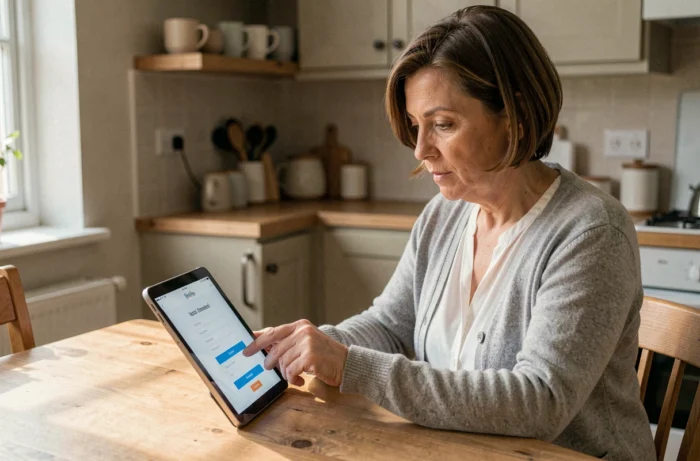
Quintonic brengt actieve senioren samen rond uitjes, forums en vriendschappelijke of romantische ontmoetingen door heel Frankrijk. Op een tablet roept de toegang tot de site concrete vragen op: gebrek aan een speciale app, navigatie via de browser, en de gebruiksvriendelijkheid van het touchscreen. Deze gids beschrijft elke stap om een account aan te maken en Quintonic op een Android-tablet of iPad te gebruiken.
Quintonic op tablet: waarom er geen app te downloaden is
De eerste verrassing voor veel beginners: Quintonic biedt geen enkele app aan op Google Play of de App Store. In juli 2026 functioneerde het platform nog steeds uitsluitend via de webbrowser, of het nu op een computer, tablet of smartphone was.
In de praktijk betekent dit dat je Chrome op een Android-tablet of Safari op een iPad moet openen, en vervolgens quintonic.fr in de adresbalk moet invoeren. De site verschijnt dan als een klassieke webpagina, zonder downloads of updates te beheren. Dit systeem heeft een echt voordeel: er wordt geen opslagruimte op de tablet gebruikt en er hoeven geen storende meldingen ingesteld te worden.
Om Quintonic gemakkelijk terug te vinden zonder elke keer het adres opnieuw in te voeren, legt een handleiding voor Quintonic mijn account uit hoe je een snelkoppeling direct op het startscherm van de tablet kunt maken, wat het gedrag van een app simuleert.
Snelkoppeling Quintonic op het startscherm maken
Op een Android-tablet met Chrome: open quintonic.fr, tik op de drie verticale stippen rechtsboven, en selecteer “Toevoegen aan startscherm”. Een naam wordt voorgesteld (standaard “Quintonic”), je hoeft alleen maar te bevestigen.
Op een iPad met Safari: open quintonic.fr, tik op het deelicoon (het vierkant met een pijl), kies “Op het startscherm”, bevestig de naam en valideer. De snelkoppeling verschijnt dan als een klassieke icoon op het startscherm, en een simpele tik opent direct de site.
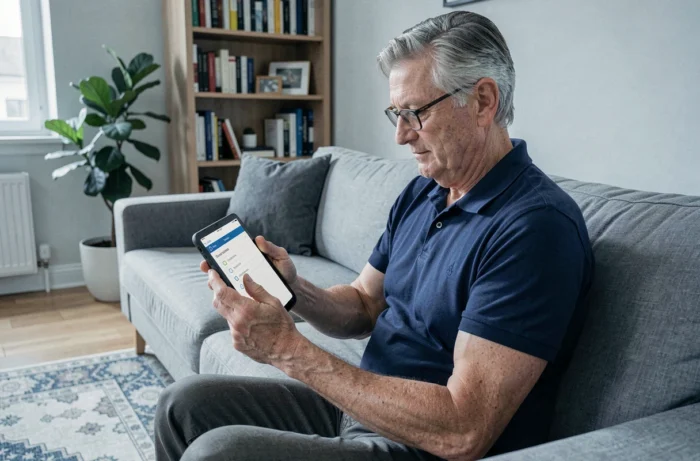
Registratie Quintonic op tablet: concrete stappen en veelvoorkomende valkuilen
De registratie is gratis. Op de tablet is het formulier hetzelfde als op de computer, maar de touchscreen invoer leidt vaak tot typfouten, vooral bij het e-mailadres. Hier zijn de precieze stappen:
- Druk op de knop “Aanmelden” die zichtbaar is rechtsboven op de startpagina quintonic.fr. Op de tablet in portretmodus kan deze knop gedeeltelijk verborgen zijn: overschakelen naar de liggende modus vergemakkelijkt het lezen.
- Vul het volledige formulier in (alle velden zijn verplicht). Controleer het ingevoerde e-mailadres twee keer: een typfout voorkomt de ontvangst van de bevestigingsmail.
- Bevestig door op “Laten we beginnen” te drukken. Een activatiemail wordt naar het opgegeven adres gestuurd.
- Open de e-mailapp op de tablet, zoek de mail van Quintonic en druk op de activatielink. Zonder deze activatie blijft het account geblokkeerd en zijn de functies van het platform niet toegankelijk.
Als de mail na enkele minuten niet aankomt, controleer dan de map met ongewenste e-mail (spam). Op sommige tablets zijn de e-mailfilters strenger dan op de computer.
Inloggen en optie “Onthoud mij”
Na activatie, ga terug naar quintonic.fr (of druk op de eerder gemaakte snelkoppeling). Druk op “Inloggen”, voer het e-mailadres en wachtwoord in, en vink het vakje “Onthoud mij” aan. Deze optie voorkomt dat je je inloggegevens bij elk bezoek opnieuw moet invoeren, wat vooral handig is met een touchscreen-toetsenbord.
Vink dit vakje niet aan als de tablet gedeeld wordt met andere mensen in het huishouden. De inloggegevens blijven dan opgeslagen en iedereen kan toegang krijgen tot het account.

Profiel Quintonic op tablet: wat verandert ten opzichte van een computer
Het invullen van je profiel op de tablet vraagt om dezelfde informatie als op de computer: foto, presentatie, interesses, locatie. De interface past zich aan de schermgrootte aan, maar er zijn enkele bijzonderheden die vermeld moeten worden.
Het toevoegen van een profielfoto kan direct vanuit de galerij van de tablet of via de ingebouwde camera. Op de iPad biedt Safari beide opties aan zodra je op de knop voor het toevoegen van een foto drukt. Op Android opent Chrome een bestandsselector die toegang geeft tot de galerij en de camera.
Het schrijven van de persoonlijke presentatie is vaak moeizamer op de tablet. De automatische correctie van het touchscreen-toetsenbord verandert soms woorden zonder waarschuwing. Herlees je presentatie voordat je bevestigt om te voorkomen dat je een tekst publiceert die vervormd is door autocorrectie.
Zoeken naar uitjes en activiteiten voor senioren op tablet
De navigatie door de aangeboden activiteiten werkt op basis van geografische zones. Het zoektabblad maakt het mogelijk om te filteren op stad, type uitje en datum. Op de tablet reageren de dropdownmenu’s soms met een lichte vertraging, omdat de site geen native app is die geoptimaliseerd is voor het touchscreen.
Quintonic biedt elke maand een aanzienlijk aantal activiteiten verspreid over heel Frankrijk. Voor leden die op zoek zijn naar lokale uitjes, levert de zoekopdracht op postcode gerichter resultaten op dan de zoekopdracht op stadsnaam.
Beheer van het Quintonic-account: wachtwoord, uitschrijving en veiligheid
Het beheer van het account gebeurt vanuit de sectie “Mijn account”, toegankelijk door op de profielfoto rechtsboven te drukken. Op de tablet is dit gebied soms klein: een lichte zoom met een vingerafstand kan helpen om de juiste knop te raken.
In geval van een vergeten wachtwoord, stuurt de resetprocedure een link via e-mail. Dezelfde reflex geldt: controleer de ongewenste e-mail als de mail te lang op zich laat wachten.
Om een account te verwijderen, moet je eerst inloggen, naar “Mijn account” gaan, en vervolgens naar beneden scrollen naar de sectie “Mijn persoonlijke info” waar de verwijderlink zich bevindt. De verwijdering is definitief en de gegevens van het profiel zijn daarna niet meer herstelbaar.
Gebruikers van gedeelde tablets in een gezinsomgeving doen er goed aan om zich na elke sessie systematisch af te melden. De afmeldknop bevindt zich in hetzelfde menu als “Mijn account”.
Het ontbreken van een speciale app maakt het beheer van meldingen iets ingewikkelder: Quintonic stuurt zijn meldingen via e-mail, niet via pushmeldingen op de tablet. Regelmatig je e-mail controleren blijft de enige manier om uitnodigingen voor uitjes en berichten van andere leden te volgen.